
Aanbevolen instellingen
Discord kan druk zijn. Er komen soms veel berichten binnen. Gelukkig kun je zelf bepalen hoeveel meldingen je krijgt. Je kunt ook bepalen wie jou privé mag sturen. Deze pagina helpt je om Discord rustig en veilig te maken.
Minder meldingen krijgen
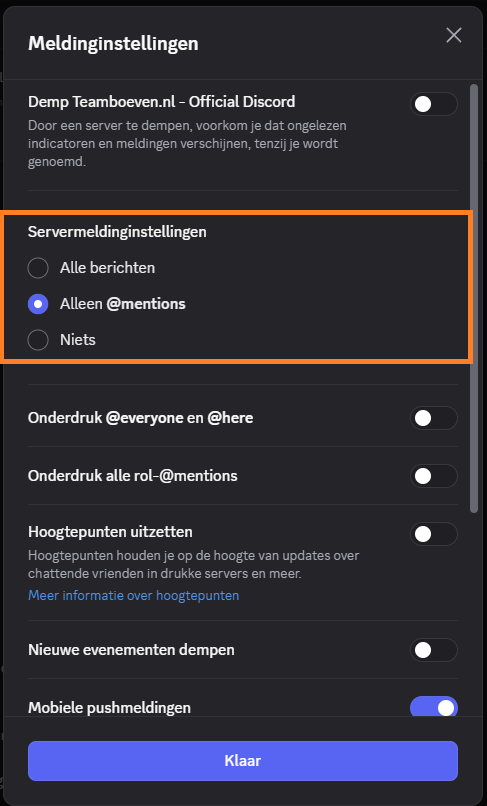
In een drukke server komen veel berichten binnen. Je hoeft niet van elk bericht een melding te krijgen. Je kunt instellen dat je alleen een melding krijgt als iemand jou noemt met @jouwnaam.
Een @mention betekent dat iemand jouw naam noemt met @ ervoor. Je krijgt dan wel een melding. Van gewone berichten krijg je dan geen melding.
Zo werkt het:
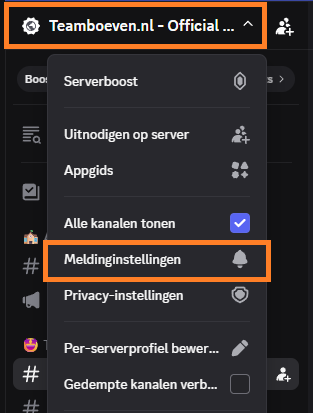
- Klik op de servernaam bovenin de zijbalkOp mobiel: houd de server-icoon ingedrukt.
- Kies Meldinginstellingen
- Zet Servermeldinginstellingen op Alleen @mentionsDan krijg je alleen een melding als iemand jou noemt.
 Klik om te vergroten
 Klik om te vergroten
Een kanaal dempen
Sommige kanalen zijn drukker dan andere. Wil je daar geen meldingen van? Dan kun je dat kanaal dempen. Je kunt het kanaal nog steeds lezen. Je krijgt alleen geen meldingen meer.
Zo werkt het:
- Ga naar de TeamBoeven.nl-server
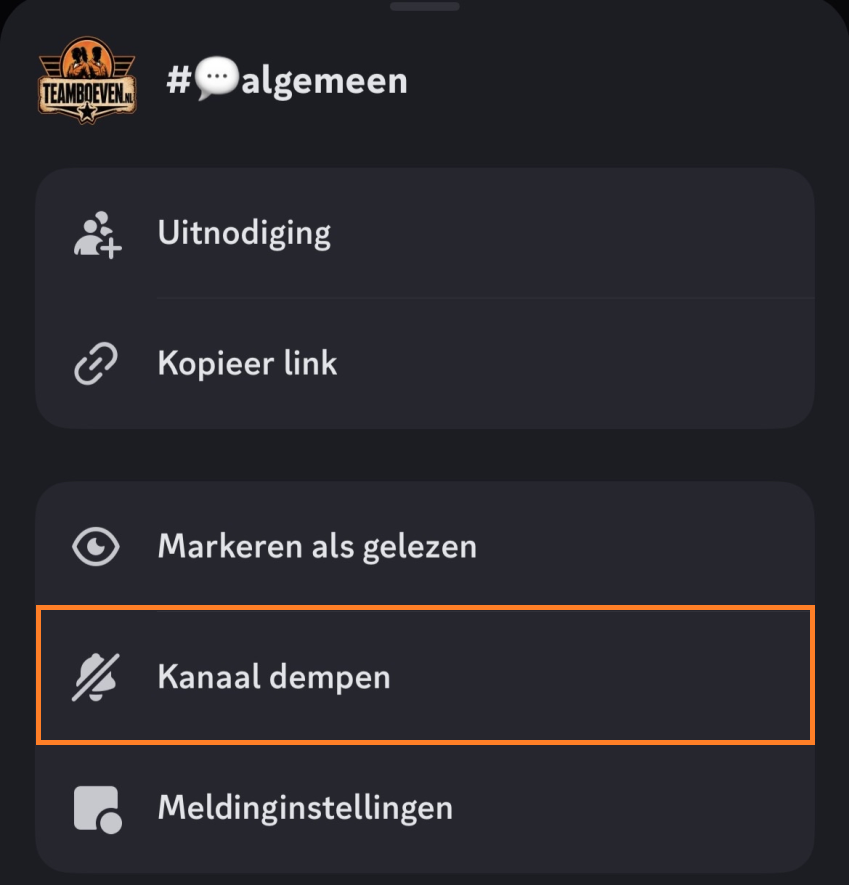
- Klik op een kanaalOp mobiel: houd het kanaal ingedrukt.
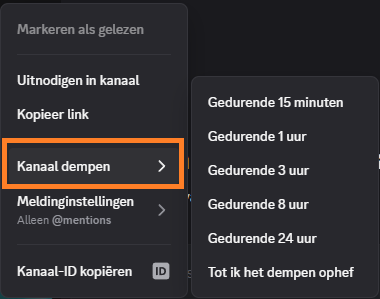
- Kies Dempen of Kanaal dempen
- Kies hoelang je het kanaal wilt dempenJe kunt kiezen voor tijdelijk of permanent dempen.
 Klik om te vergroten
 Klik om te vergroten
De hele server dempen
Vind je de hele server te druk? Dan kun je de server dempen. Je blijft gewoon lid. Je kunt alles nog lezen. Je krijgt alleen geen meldingen meer.
Zo werkt het:
- Klik op de servernaam bovenin de zijbalk
- Kies Meldinginstellingen
- Zet de schakelaar Demp [servernaam] aanOf stel de meldingen in op Niets als je helemaal geen meldingen wilt.
Klik om te vergroten
Privéberichten en vriendverzoeken
Op Discord kunnen mensen je een privébericht sturen. Dit heet ook wel een DM. Mensen kunnen ook een vriendschapsverzoek sturen. Je kunt zelf bepalen wie dat mag.
Zo werkt het:
- Ga naar je Discord-instellingen
- Open Content & Social of Privacy en veiligheid
- Zoek de sectie Sociale machtigingenHier staan de instellingen voor privéberichten én vriendschapsverzoeken.
- Zet Directe berichten van serverleden uitDan kunnen mensen uit de server je niet zomaar een privébericht sturen.
- Beperk Vriendschapsverzoeken tot vrienden van vrienden of gedeelde serversWil je helemaal geen verzoeken van onbekenden? Zet dan alle opties uit.
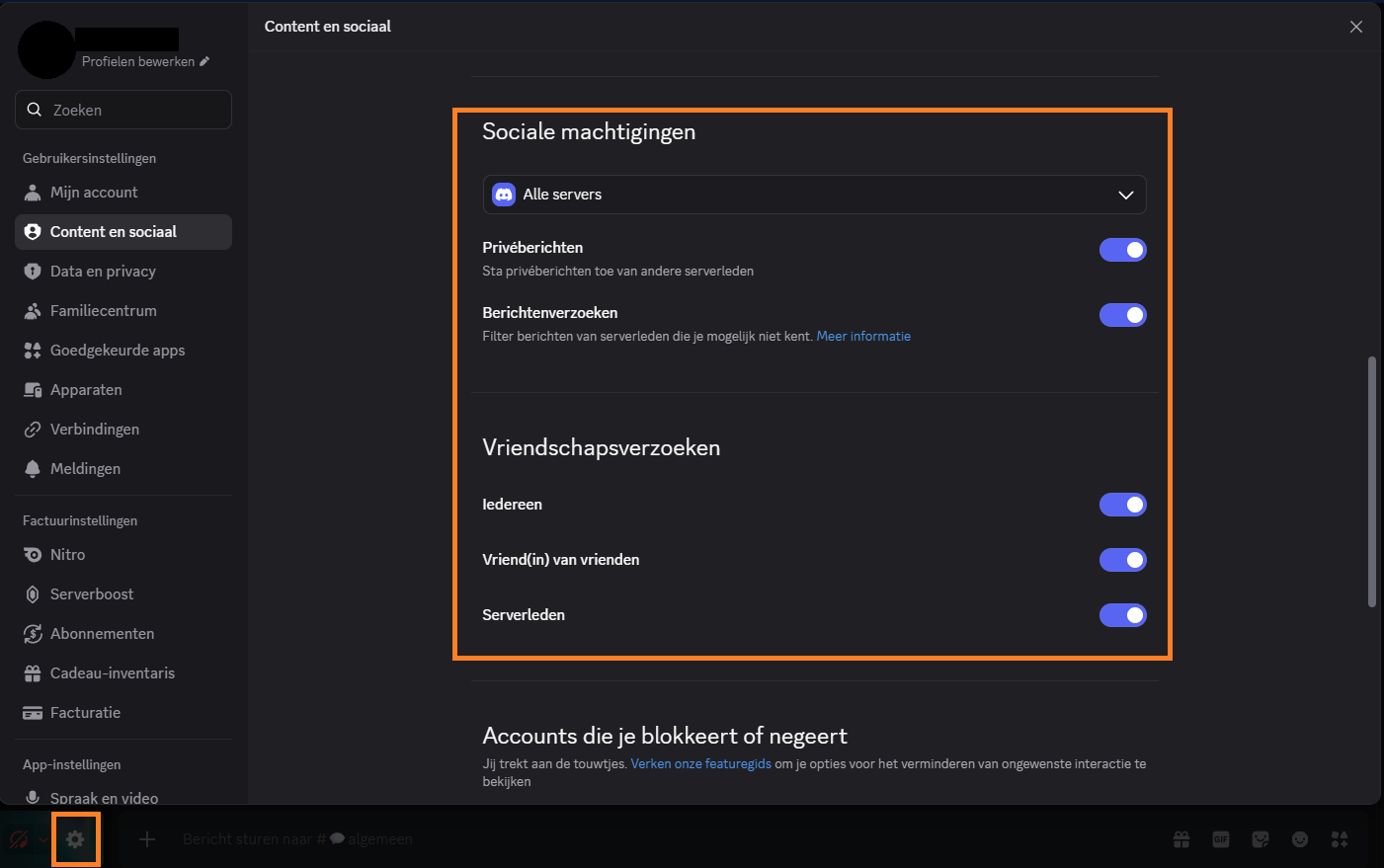 Klik om te vergroten
Berichtverzoeken en spam
Soms zet Discord berichten van onbekenden apart. Die staan dan bij berichtverzoeken. Verdachte berichten kunnen in de spammap komen. Dat helpt om rare berichten sneller te herkennen.
Krijg je een bericht van iemand die je niet kent? Klik dan niet zomaar op links. Deel ook geen persoonlijke informatie. Twijfel je? Negeer het bericht, verwijder het of blokkeer de persoon.
Iemand blokkeren
Valt iemand je lastig? Of wil je geen contact meer? Blokkeer die persoon. Die persoon kan jou daarna niet meer normaal privé benaderen.
Zo werkt het:
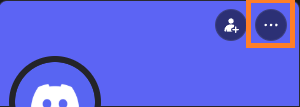
- Klik of tik op het profiel van die persoon
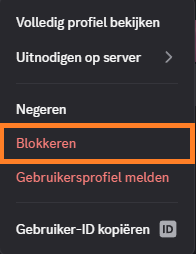
- Open het menuMeestal via de drie puntjes of een rechtermuisklik.
- Kies Blokkeren
Onze aanbevolen basisinstellingen
Dit raden we aan voor nieuwe leden:
- Zet servermeldingen op alleen @mentions. Dan krijg je alleen een melding als iemand jou noemt.
- Zet privéberichten van serverleden uit als je geen berichten van onbekenden wilt.
- Beperk vriendverzoeken tot vrienden van vrienden of gedeelde servers.
- Klik niet zomaar op onbekende links in privéberichten.
- Blokkeer mensen die je lastigvallen.
- Meld ongewenst gedrag bij de moderators.
Kort samengevat
- Dempen
- Je krijgt minder meldingen. Je kunt het kanaal of de server nog gewoon lezen.
- Privacy-instellingen
- Bepalen wie jou mag bereiken via privéberichten.
- Vriendverzoeken beperken
- Voorkomt verzoeken van mensen die je niet kent.
- Blokkeren
- Je stopt contact met iemand. Die persoon kan jou dan niet meer normaal privé sturen.
- Alleen @mentions
- Je krijgt alleen een melding als iemand jou noemt met @jouwnaam.
Zo kun je meedoen met TeamBoeven.nl, zonder dat Discord te druk wordt.
Alles ingesteld? Dan is het tijd om mee te doen.
Ga naar de TeamBoeven.nl Discord-server en doe mee.